Здравствуйте!
Если у вас возникли вопросы или вы хотите получить помощь, пожалуйста, используйте форму обратной связи ниже.
Чтобы мы могли быстрее вам помочь, укажите:
- модель вашего устройства (например: принтер, сканер, монитор и т. д.);
- версию операционной системы (например: Windows 11, Windows 10, Windows 8/8.1, Windows 7, Mac OS и др.);
- описание проблемы (например: устройство не определяется, драйвер не устанавливается, программа не запускается и т. п.).
Мы постараемся ответить и помочь в решении вашего вопроса.
kyocera m2135dn при сканирование пишет ошибку . Проблема подключения. Проверьте подключение устройства статус панели MFP и имя входа для проверки подлинности пользователя.
Здравствуйте! С большим трудом нашел на вашем сайте драйвер для графического планшета Parblo A610s. Но он не помог. Устройство не обнаруживается. У меня W10. Возможно этот планшет работает только с W7. Скажите пожалуйста, можно ли что то сделать или не тратить времени
Спасибо
Страница официального сайта с драйвером для планшета Parblo A610s — https://support.parblo.com/hc/ru/articles/360005057714-%D0%94%D1%80%D0%B0%D0%B9%D0%B2%D0%B5%D1%80-%D0%B4%D0%BB%D1%8F-A610s
Меры предосторожности перед установкой драйвера
1) Если на вашем компьютере с Windows установлен драйвер графического планшета, обязательно удалите его перед установкой нового. В противном случае возникнут конфликты.
2) После удаления предыдущего драйвера перезагрузите компьютер.
3) Перед установкой нового драйвера отключите антивирусные и графические программы на вашем компьютере. В противном случае вам не удастся установить новый драйвер.
4) Не подключайте графическое устройство ввода к компьютеру до установки драйвера. В противном случае вы можете столкнуться с задержкой или ошибкой в идентификации системы при установке драйвера.
5) Не меняйте путь по умолчанию при установке драйвера.
Доброе время суток вам. мне очень нужна прога к моему Принтеру — Canon PIXMA MG5140 , и желательно на русском языке. Но у вас на сайте что только я не перепробывал неодна не подходит _ почему-то . подскажите ещё вы — где или откуда её можно будет мне качнуть . Ах да — Операционка у меня Windows 11_я версия.
Заранее вас Благадарю. Ответьте побыстрее , хорошо………..
1. В начале отключите принтер от компьютера и удалите ранее установленные драйверы и программы для этого принтера и сканера — более подробно об этом здесь — https://akademinfo.com/?p=64885
2. После этого (обязательно!) перезагрузите компьютер.
3. После этого вновь установите драйверы (находятся в одном файле). На этом сайте (https://akademinfo.com/?p=7181) тот же драйвер, что и на официальном сайте. Вот ссылка на официальный сайт https://en.canon-cna.com/support/consumer/products/printers/pixma/mg-series/pixma-mg5140.html?type=drivers&os=Windows%2010%20(64-bit).
4. После установки драйвера перезагрузите компьютер и установите программу для сканирования — MP Navigator EX
Добрый день! Помогите пожалуйста найти драйвер для сканера Kyocera FS-1020 MFP, для ОС Windows 10, 64 бит. Принтер работает, а сканер нет.
Драйвер сканера Kyocera FS-1020 MFP — здесь https://akademinfo.com/?p=49521 или здесь https://www.kyoceradocumentsolutions.eu/content/download-center/eu/drivers/all/ScannerDRV_1_4_x_FS_102x_112x_1220_132xMFP_zip.download.zip. Это один и тот же драйвер.
После установки драйвера можете использовать программное обеспечение для сканирования, например «Факсы и сканирование Windows» или другое ПО.
Как сканировать с помощью программного обеспечения, встроенного в операционную систему Windows.
Вы можете использовать программу «Факсы и сканирование Windows» для сканирования документов и фотографий. Это программное обеспечение входит в состав операционных систем: Windows 11, Windows 10, Windows 8, Windows 7, Windows Vista. Доступ к этому программному обеспечению можно получить через меню «Пуск» в любой версии операционной системы Windows. Подробнее об этом можно прочитать здесь.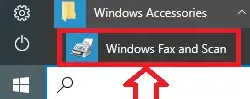
Чтобы использовать это программное обеспечение, обязательно установите драйвер сканера.
Добрый день. Помогите, пожалуйста, найти драйвер на виндовс 7 64 бит для принтера laser jet pro mfp 4103fdw.
Сканер работает, а принтер нет. И принтер подключается к компьютеру, как портативное устройство.
Нужный файл для установки драйверов для этого принтера можете скачать здесь — https://akademinfo.com/?p=53257. В нем все драйверы для принтера и сканера, а также программа для сканирования. Там также описан процесс установки драйверов. Подходит для установки в операционных системах Windows 11, 10, 8, 8.1, 7 (64-bit / 32-bit). Загрузка установочного файла будет осуществлена по той же ссылке как и на официальном сайте.
Об установке: не подключайте принтер к компьютеру в начале установки. В процессе установки программа не обнаружит принтер и сообщит об этом на экране. Только после этого подключите принтер к компьютеру кабелем USB, включите принтер и нажмите кнопку на экране Продолжить. Программа повторит поиск и обнаружит подключенный принтер. Далее следуйте инструкциям на экране. Вообще Это не обязательное требование, но так сделать лучше.
Также Вы можете скачать этот же файл на официальном сайте: https://support.hp.com/ee-en/drivers/hp-laserjet-pro-mfp-4101-4104dw-fdn-fdw-printer-series/model/38348000. Там для принтера будет предложено несколько установочных файлов. Вам нужен файл, который называется: HP LaserJet Pro MFP 4101-4104dw/fdn/fdw Driver Installation Software – Includes Print, Scan, Fax drivers. Другие файлы лучше не использовать, так как с ними возникают проблемы с установкой.
Если у вас возникли проблемы с установкой драйверов или ваш принтер и сканер не работают правильно. О том, как решить эти проблемы, вы можете прочитать здесь — https://akademinfo.com/?p=64885
добрый вечер не могу найти драйвера для ноутбука dns 0123262 (h36 ) 15.6″ [Home] Ноутбук DNS (0123262) (HD) i5-450M(2.4)/3072/500/ATi HD5650 1Gb/DVD-SMulti/HDMI/WiFi/BT/Cam/No OS если есть возможность то можно скинуть на почту … или просто ссылку откуда скачать буду признателен Спасибо
Скачать драйверы ноутбука DNS H36T — https://akademinfo.com/?p=8427
Здравствуйте. Компьютер Windows 10 не видит принтер brother MFC-T920DW. Помогите, пожалуйста. Спасибо.
Здравствуйте, Ноутбук Windows 11 не видит принтер MFC -L 2805DW пишет Replace Toner хотя пока катридж не закончился и его заправили он печатал хорошо. Принтер сканирует все хорошо но не печатает именно с ноутбука.
Это типичная ситуация для Brother: у них стоит чип и счётчик тонера, и даже если порошок есть, устройство может блокировать печать.
Что можно проверить и сделать:
1. Уточнить статус принтера на самом устройстве. На панели принтера откройте Menu → Machine Info → Supplies. Если там пишет Toner Empty, значит устройство именно заблокировало печать из-за счётчика. Если пишет Toner Low, можно сбросить вручную.
2. Сброс счётчика тонера
Для Brother MFC-L2805DW после заправки нужно сделать manual toner reset: Откройте переднюю крышку, где стоит картридж. На дисплее появится сообщение «Cover Open». Нажмите и удерживайте OK около 2 секунд. На экране появится меню выбора тонера. Выберите ваш картридж (обычно TNR-STD или TNR-HC, в зависимости от модели). Подтвердите сброс кнопкой OK → «Reset». Закройте крышку. После этого ошибка Replace Toner должна уйти, и печать восстановится.
3. Проверка драйвера и подключения
Убедитесь, что драйвер Brother установлен. В Windows 11 зайдите в Параметры → Устройства → Принтеры и сканеры и убедитесь, что MFC-L2805DW выбран по умолчанию. Если печать по Wi-Fi, попробуйте временно подключить USB и проверить.
Если заправка была без замены чипа, сброс счётчика обязателен. Если сброс не помогает — возможно, чип не подходит к вашей версии прошивки (Brother иногда обновляет). В таком случае нужен новый совместимый чип или оригинальный картридж.
У меня сканер Canon Canoscan LIDE300, перестал работать. Я удалил оборудование, снова установил, обновлял драйверы, но Виндовс не дает мне их установить, уверяет, что это опасное оборудование. Я пробовал и вручную установить драйверы, и автоматом, но ничего не получается. Система говорит, что устройство работает нормально. Сканер не работает, и не запускается. Что делать?
На официальном сайте Canon для этого сканера есть несколько разных файла с драйверами. Вам нужно скачать только один файл, который называется: «Драйвер сканера CanoScan LiDE 300, версия 1.01 (Windows)». В нем все необходимое (драйвер и программа для сканера). Ссылка на нужную страницу сайта:
https://www.canon.ru/support/consumer/products/scanners/canoscan/lide-series/canoscan-lide-300.html?type=drivers&language=RU&os=Windows%2010%20(64-bit)
На прикрепленном скриншоте показано, какой файл выбрать для загрузки и установки.
Не используйте для установки файл с драйвером, который называется: «Полный комплект драйверов и программного обеспечения для CanoScan LiDE 300». С ним могут возникать проблемы. В вашем случае именно в этом может быть проблема.
Как решить проблему:
— Скачайте файл и сохраните на компьютере.
— Отсоедините сканер от компьютера.
— Удалите ранее установленные драйверы для CanoScan LiDE 300 (все драйверы и программы, в которых встречается название сканера).
— Перезагрузите компьютер.
— Не подключайте сканер к компьютеру с помощью USB-кабеля. Сначала начните установку драйверов. В процессе установки на вашем мониторе появится сообщение, информирующее вас о том, когда следует подключить сканер к компьютеру.
— После установки драйверов перезагрузите компьютер.
Видео, в котором показано как можно удалить драйверы и программы для сканера:
Дополнительная информация: Также распространенной ошибкой при установке драйвера является то, что вы сначала подключаете сканер к компьютеру с помощью USB-кабеля, а затем устанавливаете драйвер. В этом случае операционная система обнаруживает подключенное устройство и устанавливает собственный драйвер, который может работать некорректно или не работать вообще.
Также более подробно об установке драйверов и исправлении проблем, из-за которых сканер не работает, можете прочитать здесь — https://akademinfo.com/?p=64885.
Добрый день! Помогите мне, пожалуйста, настроить драйвер на принтер Hp LaserJet P1102s система 64-бит Windows 11
Это драйверы и программное обеспечение, которые находятся на компакт-диске, прилагаемом к принтеру.
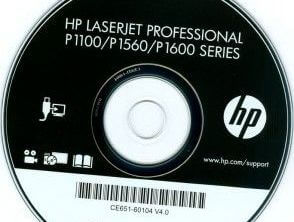 Принтер HP LaserJet Pro P1102s входит в серию P1100. Помните об этом при установке драйвера принтера, поскольку этот компакт-диск с программным обеспечением предназначен для нескольких моделей принтеров.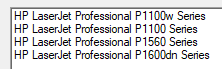

Программное обеспечение для операционных систем Windows
Скачать драйверы (программное обеспечение) для Windows
Правильная установка драйвера принтера: Не подключайте принтер к компьютеру. Сначала начните установку программного обеспечения. В процессе установки на мониторе появится сообщение, информирующее вас о том, когда следует подключить принтер к компьютеру.
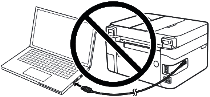
Если на экране появится сообщение «Найдено новое оборудование», нажмите «Отмена» и отсоедините USB-кабель. Затем приступайте к установке программного обеспечения. Распространенной ошибкой при установке драйвера является сначала подключение устройства к компьютеру с помощью USB-кабеля, а затем установка драйвера. В этом случае операционная система обнаруживает подключенное устройство и устанавливает собственный драйвер, который может работать некорректно или вообще не работать. Однако некоторые другие устройства могут нормально работать с драйвером, установленным операционной системой. Поэтому, если существует драйвер, созданный специально для вашего устройства, сначала начните установку этого драйвера и только потом подключайте устройство к компьютеру.