 Операционная система: Windows 11, Windows 10, Windows 8, Windows 8.1, Windows 7, Windows Vista, Windows XP (64-bit / 32-bit)
Модель принтера: Samsung CLP-325.
Программное обеспечение для Windows
Загрузите и установите программное обеспечение. Это программное обеспечение предназначено для использования всех функций устройства. Дополнительное программное обеспечение для устройства не требуется.Правильная установка драйвера принтера: Не подключайте принтер к компьютеру. Сначала начните установку программного обеспечения. В процессе установки на мониторе появится сообщение, информирующее вас о том, когда следует подключить принтер к компьютеру.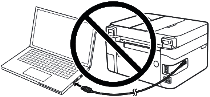 Если на экране появится сообщение «Найдено новое оборудование», нажмите «Отмена» и отсоедините USB-кабель. Затем приступайте к установке программного обеспечения. Распространенной ошибкой при установке драйвера является сначала подключение устройства к компьютеру с помощью USB-кабеля, а затем установка драйвера. В этом случае операционная система обнаруживает подключенное устройство и устанавливает собственный драйвер, который может работать некорректно или вообще не работать. Однако некоторые другие устройства могут нормально работать с драйвером, установленным операционной системой. Поэтому, если существует драйвер, созданный специально для вашего устройства, сначала начните установку этого драйвера и только потом подключайте устройство к компьютеру. Если вы установили драйвер неправильно, удалите драйвер, перезагрузите компьютер и переустановите программное обеспечение.
Программное обеспечение для Windows

Скачать драйвер принтера для Windows
Как установить драйвер принтера
Используйте эти шаги для установки универсального драйвера принтера. Чтобы начать установку, откройте драйвер принтера. Выберите «Установить», чтобы начать установку программного обеспечения, или «Извлечь», чтобы вместо этого сохранить файлы в указанном месте. Нажмите «Далее», чтобы запустить мастер установки. Установите флажок «Я ознакомился и принимаю соглашения об установке», а затем нажмите «Далее». Выберите параметры настройки и нажмите «Далее». Мастер выполнит поиск всех принтеров Samsung, подключенных через USB или сеть, а затем отобразит список принтеров, которые можно выбрать из результатов поиска. Выберите нужный принтер, выделив его. Все программное обеспечение устанавливается с индикатором выполнения, показывающим статус. Установка завершена. Нажмите «Готово», чтобы закрыть мастер. ПРИМЕЧАНИЕ. Если вы получили сообщение об ошибке «Принтер не найден», попробуйте выполнить следующие действия, а затем снова нажмите «Поиск». Убедитесь, что USB полностью вставлен в порт USB, расположенный на принтере. Попробуйте использовать другой USB-кабель и убедитесь, что длина кабеля не превышает 6 футов. Убедитесь, что принтер включен. Если вы подключаете принтер через сеть, проверьте сетевое подключение принтера, а затем повторите настройку.
Имя файла: Универсальный драйвер принтера Samsung
Версия: V3.00.16.01:01. Размер файла: 27,3 MB
Описание: это самая последняя версия универсального драйвера принтера Samsung (UPD) для Windows для принтеров Samsung. Операционные системы: Windows 11, Windows 10 (64-bit / 32-bit), Windows 8 (64-bit / 32-bit), Windows 8.1 (64-bit / 32-bit), Windows 7 (64-bit / 32-bit), Windows Vista (64-bit / 32-bit), Windows XP (64-bit / 32-bit).
Установка программного обеспечения принтера
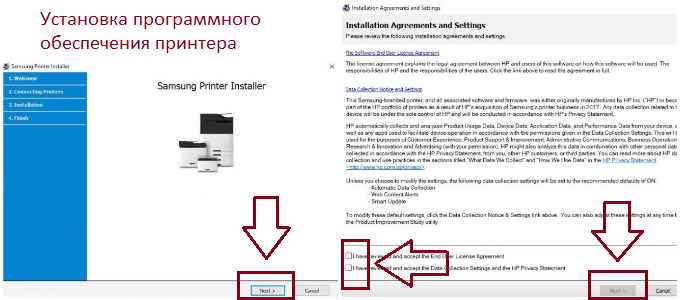
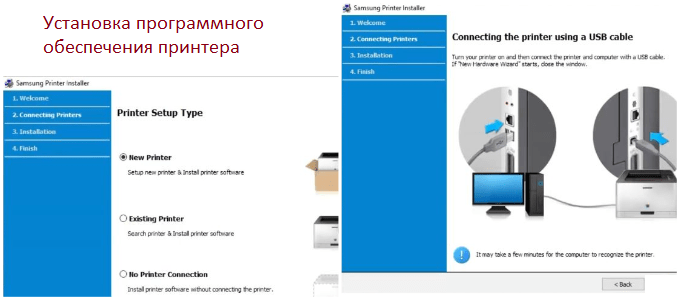 До установки драйвера и программного обеспечения не подключайте устройство к компьютеру. Начните установку программного обеспечения, и вам будет предложено, когда именно вам нужно подключить ваше устройство к компьютеру. Загрузка осуществляется с официального сайта Samsung. Если вы установили драйвер неправильно, удалите драйвер, перезагрузите компьютер и переустановите программное обеспечение.
Printer Driver for Samsung CLP-325. Это драйвер, который обеспечит полную функциональность для выбранной вами модели.
Последнее обновление: 10.09.2016 пользователь Akademinfo



здравствуйте! Драйвер установлен. Принтер стоит по умолчанию. Однако файл на печать не идет. В чем причина?
1) Принтер «Не в сети», «Приостановлен» или «Пауза печати»
Параметры → Bluetooth и устройства → Принтеры и сканеры → ваш принтер → Открыть очередь печати
В меню Принтер:
снимите Приостановить печать
снимите Работать автономно (Использовать принтер в автономном режиме)
Удалите “зависшие” задания в очереди (Отменить все документы) и попробуйте снова.
2) Задание уходит “не туда” (неверный порт)
Очень частая причина после переустановок драйверов.
Панель управления → Устройства и принтеры
Правой кнопкой по принтеру → Свойства принтера → вкладка Порты
Проверьте: если принтер по USB, обычно порт типа USB001/USB002 (Virtual printer port for USB)
если по сети, порт типа Standard TCP/IP Port с IP принтера
Если отмечен странный порт (WSD, FILE, LPT) — печать может не идти.
3) Завис/сломался диспетчер печати (Spooler)
Нажмите Win+R → services.msc
Найдите Диспетчер печати (Print Spooler)
Перезапустить
Если очередь не очищается:
остановите службу
удалите файлы в папке: C:\Windows\System32\spool\PRINTERS\ (только содержимое)
запустите службу снова
4) Windows печатает, но принтер не получает данные (кабель/USB/питание)
Пере подключите USB в другой порт (лучше на задней панели ПК), без USB-хабов.
Замените кабель USB (да, банально, но часто).
Перезагрузите принтер и ПК.
Посмотрите, не горит ли ошибка/внимание на принтере (картридж, бумага, крышка).
Здравствуйте! Драйвера встали, принтер печатает, но вот только чб, цвета не идут. Что делать? Windows 10 64
1) Проверьте настройки печати в Windows 10
Панель управления → Устройства и принтеры
Правой кнопкой по Samsung CLP-325 → Параметры печати (Printing preferences)
Ищите пункты вроде:
Color / Цвет (должно быть включено)
Grayscale / Оттенки серого (должно быть выключено)
Black & White / Монохромный (выключить)
Eco mode / ECO (лучше временно выключить — иногда принудительно делает Ч/Б)
Нажмите Применить и распечатайте тестовую картинку.
Важно: в некоторых программах (Word/Adobe/браузер) есть свои настройки печати — проверьте, не стоит ли там “Print in grayscale”.
2) Распечатайте внутреннюю тестовую страницу принтера
Это покажет, виноват ли драйвер/Windows или сам принтер/расходники.
Попробуйте страницу конфигурации / demo page с панели принтера (если есть сочетание/кнопка Cancel удержание).
Если внутренняя страница тоже ч/б — проблема в тонерах/механике. Если внутренняя цветная, а из Windows ч/б — почти точно настройки/драйвер.
3) Проверьте тонеры (очень частая причина)
Откройте крышку, достаньте все 4 картриджа (K, C, M, Y).
По очереди встряхните каждый 5–10 раз (аккуратно, горизонтально).
Убедитесь, что:
нет защитной ленты/чека (если картридж недавно меняли)
картриджи вставлены до щелчка, контакты чистые
Поставьте обратно и попробуйте печать.
Если какой-то цвет пустой/не определяется, принтер может печатать только ч/б (или “пропускать” цвет).
4) Очистка / калибровка
В драйвере Samsung обычно есть обслуживание:
Printing preferences → Maintenance / Обслуживание
Запустите Cleaning / Очистка и (если есть) Color registration / Калибровка цвета
5) Драйвер: если стоит “классический” Windows-драйвер — переустановить
Иногда Windows ставит универсальный/упрощённый драйвер, и он печатает только ч/б или с урезанными опциями.
Что сделать:
Удалить принтер из “Устройства и принтеры”
(Желательно) удалить драйвер:
Свойства сервера печати → Драйверы → удалить Samsung CLP-320/325
Поставить нормальный драйвер:
либо Samsung Universal Print Driver (этот драйвер на странице сайта, он работает хорошо)
либо драйвер CLP-320 Series (подходит для CLP-325) https://ftp.hp.com/pub/softlib/software13/printers/SS/CLP-320/Samsung_CLP-320_Series_SPD_V3.11.34.00.18.exe
Добавить принтер заново.
Добрый день! Ничего не помогло, так же печатает только чб.
Значит проблема в тонерах/механике. Лучше отнести к специалистам, например туда где делают заправку картриджей. Там Вы быстрее решите эту проблему.