 Драйвер для Windows 11, Windows 10, Windows 8, Windows 8.1, Windows 7, Windows Vista, Windows XP (64-bit / 32-bit)
Version: 5.2.2621. GX driver (сертифицировано и подписано Microsoft)
Программное обеспечение для Windows
Драйвер принтера

Скачать драйвер принтера для Windows
Размер файла: 18 MB
Установка драйвера принтера в Windows
Распакуйте драйвер (извлеките из архива)
Откройте распакованную папку и убедитесь, что виден файл: …*****.inf (.INF). Оставьте это окно открытым — далее вы укажете Windows на этот файл. Пример того, как может выглядеть файл .INF: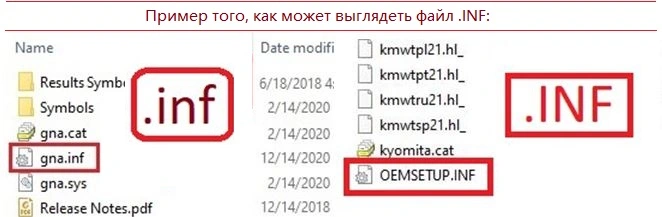
Подключите и включите принтер
Подключите принтер к ПК по USB. Включите принтер и подождите примерно 10–20 секунд. Если Windows показывает «Драйвер недоступен» (Driver unavailable), продолжайте — шаги ниже исправят ситуацию.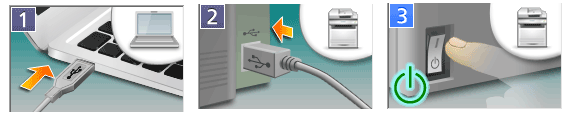
Откройте классический мастер добавления принтера
Нажмите Win + R, введите control и нажмите Enter, чтобы открыть Панель управления. Перейдите: Оборудование и звук → Устройства и принтеры. Нажмите Добавить принтер. Если ваш принтер не отображается в списке, щёлкните Необходимый принтер отсутствует в списке.
Выберите ручную настройку
Выберите Добавить локальный принтер или сетевой принтер с параметрами, заданными вручную → Далее. На шаге Выбор порта принтера установите Использовать существующий порт → выберите USB001 (Виртуальный порт принтера для USB) → Далее. (Если печать позже не заработает, можно переключиться на USB002 в Свойства принтера → Порты.)
Установите драйвер через «Установить с диска…»
На шаге Установка драйвера принтера нажмите Установить с диска… → Обзор…. Перейдите в распакованную папку и укажите файл …*****.inf (.INF) → Открыть → ОК. Выберите появившуюся позицию драйвера → Далее. Если появится запрос на замену существующего драйвера, выберите Заменить текущий драйвер → Далее. Задайте имя принтера (любое) → Далее → Готово. Щёлкните правой кнопкой по новому принтеру → Свойства принтера → Печать пробной страницы.
В этом видео показано, как установить драйвер принтера в Windows.
Если вы не видите расширения имён файлов (.INF) в Проводнике
В Windows 10: откройте Проводник, на панели меню выберите Вид, затем включите Расширения имён файлов.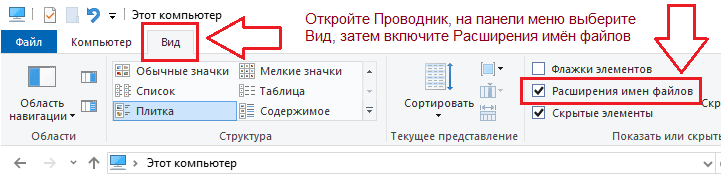 В Windows 11: в поле поиска на панели задач введите Проводник, откройте Проводник. В Проводнике выберите Вид → Показать → Расширения имён файлов.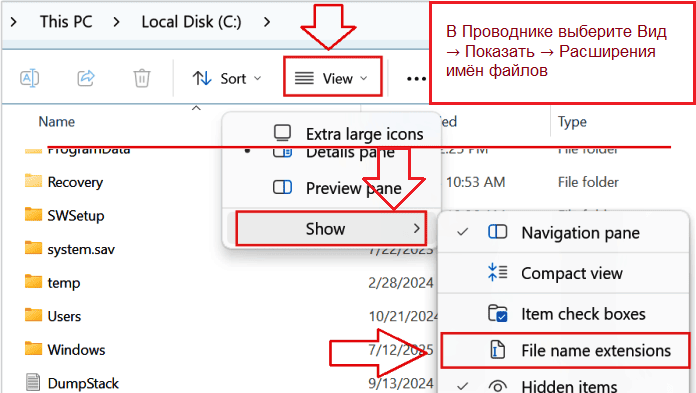
Быстрые решения (если с первого раза не печатает)
Нет печати / статус «Не в сети (Offline)»:
ПКМ по принтеру → Свойства принтера → Порты → переключитесь между USB001 и USB002 → Применить → проверьте ещё раз.
Сбой диспетчера печати (Print Spooler):
Нажмите Win + R → введите services.msc → Enter → дважды щёлкните Диспетчер печати (Print Spooler) → Перезапустить → попробуйте напечатать пробную страницу.
Почему мы рекомендуем только этот способ
Щелчок правой кнопкой по файлу .INF с выбором Установить может скопировать файлы в Windows, но часто не привязывает драйвер CAPT к правильному виртуальному USB-порту. Метод Установить с диска… настраивает всё корректно за один проход и является самым надёжным подходом для этого принтера.
GX driver v5.2.2621. Это драйвер, который обеспечит полную функциональность для данной модели.
Последнее обновление: 06.11.2025 пользователь Akademinfo



Спасибо. Драйвер установлен и работает хорошо.
Спасибо