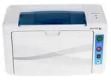
 В инструкции используется официальный установщик драйвера Xerox_Phaser_3010_installer.exe, который доступен на сайте Xerox. Этот EXE-файл не только запускает установку, но и содержит внутри файлы драйвера совместимые с Windows 11 / 10 / 8 / 8.1 / 7 / Vista / XP (их можно извлечь и установить вручную, если обычная установка не сработает).
1) Где скачать драйвер (официально)
Рекомендуемый вариант: откройте страницу установщика драйвера на сайте Xerox и нажмите кнопку «Загрузить».
Страница драйвера (русский интерфейс Xerox):
https://www.support.xerox.com/ru-ua/content/133704
Прямая ссылка на файл (если нужно скачать сразу EXE):
https://download.support.xerox.com/pub/drivers/3010/drivers/win10/cs/Xerox_Phaser_3010_installer.exe
Примечание: на страницах поддержки могут отображаться отдельные загрузки для Windows 7/Vista/XP, но иногда они ведут на ошибку «Not Found (404)». В таком случае используйте именно Xerox_Phaser_3010_installer.exe — как рабочий официальный вариант.
2) Перед установкой: узнайте разрядность Windows (32/64-bit)
- Windows 11 бывает только 64-bit (x64).
- Windows 10 / 8 / 8.1 / 7 могут быть 32-bit или 64-bit — лучше проверить.
Как проверить (Windows 10/11):
- Нажмите Пуск → Параметры.
- Откройте Система → О системе.
- Найдите строку Тип системы (64-разрядная или 32-разрядная ОС).
3) Способ №1 (самый простой): установка через EXE
Этот способ подходит для Windows 11 / 10 / 8 / 8.1 / 7 и обычно занимает пару минут.
- Скачайте файл Xerox_Phaser_3010_installer.exe.
- Нажмите на файл правой кнопкой мыши → выберите Запуск от имени администратора.
- Следуйте шагам мастера установки.
- После установки распечатайте тестовую страницу (см. ниже).
Как распечатать пробную страницу (Windows 11/10):
- Нажмите Пуск → Параметры.
- Откройте Bluetooth и устройства → Принтеры и сканеры.
- Выберите принтер Xerox Phaser 3010 → откройте свойства/управление → найдите пункт Печать пробной страницы (название может немного отличаться).
Как распечатать пробную страницу (Windows 7):
- Нажмите Пуск → Устройства и принтеры.
- Найдите Xerox Phaser 3010 → правой кнопкой мыши → Свойства принтера.
- Нажмите Пробная печать.
Если установка через EXE не удалась — переходите к Способу №2.
4) Способ №2 (надежный): извлечь файлы драйвера из EXE и установить вручную через INF
Иногда установщик не запускается или сообщает, что система «не поддерживается». Тогда помогает ручная установка через INF-файл (встроенный способ Windows).
Шаг 1. Извлеките содержимое EXE (EXE можно распаковать как архив)
Проще всего использовать бесплатный архиватор 7-Zip (или WinRAR):
- Установите 7-Zip (если его нет).
- Нажмите правой кнопкой мыши на Xerox_Phaser_3010_installer.exe.
- Выберите 7-Zip → Извлечь в «Xerox_Phaser_3010_installer\» (или «Extract to…»).
После извлечения появится папка с файлами драйвера.
Шаг 2. Найдите INF-файл драйвера
В распакованной папке обычно используется такой путь:
- Для 64-bit (x64):
...\Xerox_Phaser_3010_installer\Drivers\HB\Win_87VistaXP\x64\English\xrhr1a64.inf - Для 32-bit (x86):
...\Xerox_Phaser_3010_installer\Drivers\HB\Win_87VistaXP\x32\English\xrhr1a.inf
Шаг 3. Установите драйвер через «Установить с диска…»
Windows 11 / 10 / 8 / 8.1:
- Откройте Пуск → введите Панель управления → откройте её.
- Перейдите в Устройства и принтеры.
- Нажмите Добавление принтера.
- Если принтер не найден, выберите Нужный принтер отсутствует в списке.
- Выберите Добавить локальный принтер или сетевой принтер с ручными параметрами.
- На шаге выбора драйвера нажмите Установить с диска….
- Нажмите Обзор и укажите INF-файл (
xrhr1a64.infдля x64 илиxrhr1a.infдля x86). - Выберите модель Xerox Phaser 3010 → нажмите Далее и завершите установку.
Windows 7:
- Нажмите Пуск → Устройства и принтеры.
- Нажмите Установка принтера (или Добавление принтера).
- Выберите Добавить локальный принтер.
- На шаге выбора драйвера нажмите Установить с диска….
- Укажите INF-файл (
xrhr1a64.infдля x64 илиxrhr1a.infдля x86). - Завершите установку и распечатайте Пробную печать.
5) Важное для Windows 11: «Защищенный режим печати Windows»
В Windows 11 есть функция Защищенный режим печати Windows (Windows protected print mode). Если она включена, установка некоторых принтеров со сторонними драйверами может быть недоступна. В таком случае отключите режим и повторите установку (лучше — вручную через INF).
Официальная справка Microsoft (на русском):
https://learn.microsoft.com/ru-ru/windows/modern-print/windows-protected-print-mode/windows-protected-print-mode
6) Кратко про Windows Vista и Windows XP
Эти системы встречаются редко. Если вы используете Vista/XP, чаще всего помогает тот же принцип: извлечь драйвер из EXE и установить через «Установить с диска…» (INF). Если установка не удаётся, проблема обычно связана с особенностями самой старой системы (компоненты, обновления и т. п.).
7) Если после установки принтер не печатает: быстрый чек-лист
- Подключите принтер напрямую к USB-порту компьютера (без USB-хаба) и включите питание.
- Переустановите принтер: удалите его из списка устройств, перезагрузите компьютер и установите снова (лучше через INF).
- Проверьте, что выбран правильный драйвер по разрядности: x64 для 64-bit, x86 для 32-bit.
- В Windows 11 проверьте «Защищенный режим печати Windows» (см. раздел 5).
Последнее обновление: 13.02.2026 пользователь Akademinfo



Спасибо. Драйвер установлен и работает хорошо.