 Драйверы и ПО для операционных систем Windows 11, Windows 10, Windows 8, Windows 8.1, Windows 7 (64-bit / 32-bit)
Модель принтера: Canon PIXMA G2410
Это драйверы и программное обеспечение, которые находятся на компакт-диске, прилагаемом к принтеру. Правильная установка драйвера принтера: Не подключайте принтер к компьютеру. Сначала начните установку программного обеспечения. В процессе установки на мониторе появится сообщение, информирующее вас о том, когда следует подключить принтер к компьютеру.
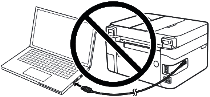 Если на экране появится сообщение «Найдено новое оборудование», нажмите «Отмена» и отсоедините USB-кабель. Затем приступайте к установке программного обеспечения. Распространенной ошибкой при установке драйвера является сначала подключение устройства к компьютеру с помощью USB-кабеля, а затем установка драйвера. В этом случае операционная система обнаруживает подключенное устройство и устанавливает собственный драйвер, который может работать некорректно или вообще не работать. Однако некоторые другие устройства могут нормально работать с драйвером, установленным операционной системой. Поэтому, если существует драйвер, созданный специально для вашего устройства, сначала начните установку этого драйвера и только потом подключайте устройство к компьютеру.
Программное обеспечение для Windows

Скачать драйверы (программное обеспечение) для Windows
Модель принтера: Canon PIXMA G2410
Полный пакет драйверов и программного обеспечения (Windows)
Дважды щелкните загруженный файл .exe. Он будет распакован, и отобразится экран настройки. Следуйте инструкциям, чтобы установить программное обеспечение и выполнить необходимые настройки.
 Canon PIXMA G2410
Как сканировать документы и фотографии
«IJ Scan Utility» — это программное обеспечение для удобного сканирования фотографий, документов и т. д. В операционной системе Windows нажмите кнопку «Пуск», чтобы найти ярлык для программного обеспечения «IJ Scan Utility». Затем вы можете использовать компьютерную мышь, чтобы перетащить этот ярлык на рабочий стол.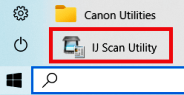
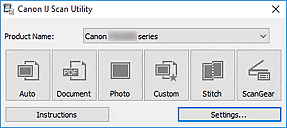 Если вам сложно разобраться в настройках этой программы, то предлагаю вам самый простой способ сканирования любых документов и фотографий. Для этого используйте одну кнопку «Фото». Нажав на эту кнопку, вы сможете сканировать любые документы и фотографии. Отсканированный документ будет сохранен на вашем компьютере. Качество отсканированных документов хорошее, поэтому менять настройки программы не нужно. Многие пользователи этого программного обеспечения используют одну кнопку «Фото» для сканирования документов или фотографий. Если вам необходимо изменить место сохранения отсканированного изображения или изменить другие настройки сканера, то воспользуйтесь для этого кнопкой «Настройки».
Canon PIXMA G2410
My Image Garden. Ver. 3.6.4
Программное обеспечение для сканера и принтера — My Image Garden
Это прикладное программное обеспечение позволяет сканировать, сохранять и печатать фотографии и документы. Вы также можете редактировать изображения или прикреплять изображения к электронной почте с помощью этого прикладного программного обеспечения.

Скачать программное обеспечение для сканирования
Версия файла: 3.6.4. Размер файла: 294 MB
Дважды щелкните загруженный файл .exe. Он будет распакован, и отобразится экран настройки. Следуйте инструкциям, чтобы установить программное обеспечение и выполнить необходимые настройки.
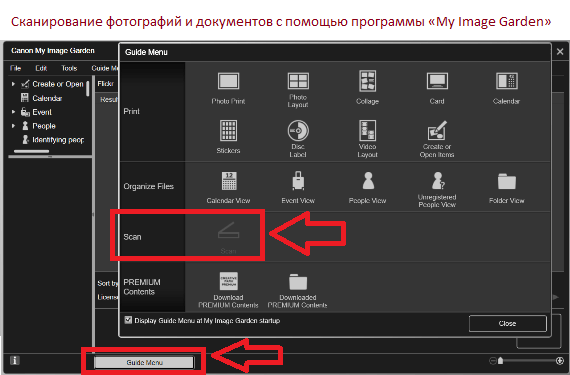
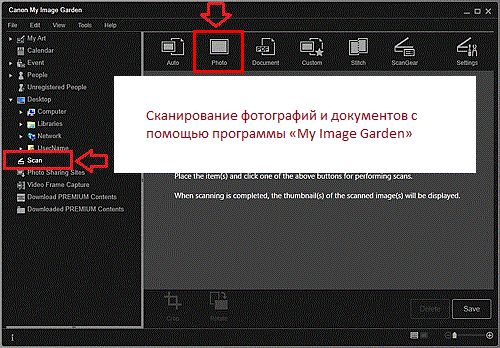
Сканирование фотографий и документов с помощью программного обеспечения: «My Image Garden».
 Canon PIXMA G2410
Последнее обновление: 17.02.2024 пользователь Akademinfo



Спасибо. Работает хорошо.
Установил, работает
хорошо работает
salom
salom
ajoyib ilova
спасибо
да
Благодарю. Помогло.
Здравствуйте!
Не работает сканер, ошибка код 5
У PIXMA G2410 сканер часто “не запускается”, если у принтера есть ошибка печати.
1) Если на самом МФУ мигает ошибка E05 (или 5 миганий)
Для G2410 в таблице ошибок E05 = “картридж/головка не определяется”. Пока эта ошибка активна, устройство может блокировать операции (в т.ч. сканирование).
Что сделать: Выключите МФУ кнопкой питания, выньте шнур питания на 30–60 сек.
Откройте крышку, аккуратно выньте печатающую головку/картриджи, протрите контакты (сухой салфеткой), поставьте обратно до упора.
Убедитесь, что установлены совместимые расходники/головка для этой модели (ошибка часто появляется при “не той” головке/проблемных контактах).
Включите снова и проверьте, ушла ли E05.
Если E05 возвращается — это уже похоже на проблему головки/контактов/электроники; тогда проще и быстрее сервис.
2) Если ошибка появляется на ПК при сканировании (например 5,156,69 / 5.156.69 / 5,157,69 / 5,179,69)
Это обычно ошибка связи/драйверов сканера. Canon прямо указывает, что проблема часто решается переустановкой драйвера и IJ Scan Utility, а иногда мешает защитное ПО (антивирус/фаервол).
Что сделать по порядку (Windows): Кабель/порт USB: подключите МФУ напрямую в другой USB-порт (лучше задний), без хаба/удлинителя; если есть — попробуйте другой USB-кабель.
Полностью удалите в “Приложения/Программы”: MP Drivers / Printer Driver, Canon IJ Scan Utility / IJ Scan Utility2 (если есть). Перезагрузите ПК.
Установите заново MP Driver + IJ Scan Utility.
На время проверки отключите антивирус/фаервол или добавьте Canon/IJ Scan Utility в исключения (у Canon Community это одна из частых причин именно для серии кодов 5,156,69). Перезагрузите принтер и ПК и попробуйте сканирование снова.
E05 на панели МФУ → сначала лечим ошибку картриджа/головки.
Код вида 5,156,69 в окне на компьютере → почти всегда драйвер/соединение/антивирус, делайте шаги из пункта 2.
Если напишете точный текст сообщения (где показывается: на принтере или на ПК, и полностью код — E05 или 5,156,69), я скажу самый короткий набор действий именно для вашего случая.
bu ilova yaxshi ekan
bu yaxshi narsa ekan