Здравствуйте!
Если у вас возникли вопросы или вы хотите получить помощь, пожалуйста, используйте форму обратной связи ниже.
Чтобы мы могли быстрее вам помочь, укажите:
- модель вашего устройства (например: принтер, сканер, монитор и т. д.);
- версию операционной системы (например: Windows 11, Windows 10, Windows 8/8.1, Windows 7, Mac OS и др.);
- описание проблемы (например: устройство не определяется, драйвер не устанавливается, программа не запускается и т. п.).
Мы постараемся ответить и помочь в решении вашего вопроса.
Здравствуйте! Установила драйвера, следуя инструкции все загрузила, отключила принтер нажала соединение через USB все как положено не ищет принтер. Принтер Canon i-SENSYS LBP6030B, ноутбук ОС 64, очень срочно нужен принтер
Когда мастер установки запросит подключение, соедините принтер Canon i-SENSYS LBP6030B с компьютером через USB-кабель и включите его. После этого программа продолжит установку и завершит процесс автоматически.
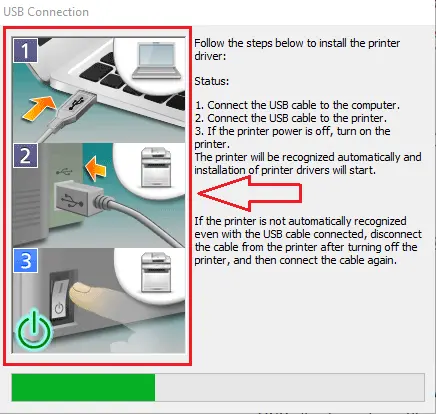
Когда на экране уведете такое изображение, то подключите принтер к компьютеру и включите его (принтер). Установка продолжится и завершится.
Не могу установить драйвер для принтера HP Smart Tank 581 ,на ноутбуке Windows 10/
https://akademinfo.com/?p=70105 — Скачать драйвер и инструкция об установке.
Когда запустите установку, то на экране появится окно установки. В левой нижней части этого окна нажмите на ссылку «Продолжить с текущей программой», далее следуйте инструкциям на экране.
Здравствуйте, пытаюсь установить драйвера для мфу Canon Imageclass Mf3010
все сделал по инструкции, после установки дров перезагрузил, установил тулбокс
категорически не видит дрова, тулбокс работает
У меня такой же принтер. Принтер хороший, но проблемы с установкой тоже возникают Windows 10 (64-bit). Последний раз проблема была связан с кабелем, т.к. использовать 2 соединенных кабеля (удленитель). При этом принтер работал, а сканер нет. Когда подключил через один кабель, то все заработало.
МФУ HP SMART TANK 581
Помогите скачать дрова и ПО для MAC OS, в связи с санкциями нет возможности установить.
Если у Вас есть решение подскажите пожалуйста
Принтер (canon Pixma 1010) не печатает вордовские документы.Мог ли устареть драйвер?
Убедитесь, что в меню «Печать» в Word выбран именно Canon G1010, а не «Microsoft Print to PDF» или другой виртуальный принтер.
Зависшее задание может блокировать все последующие. Зайдите в «Параметры» → «Устройства» → «Принтеры и сканеры». Выберите Canon G1010 и нажмите «Открыть очередь». В меню «Принтер» выберите «Очистить очередь печати».
Добрый день ,все сделала всё равно не печатает
Самая новая версия драйвера для принтера G1010 — https://gdlp01.c-wss.com/gds/4/0100009114/04/pd6p-win-g1010-1_03-ea34_2.exe (прямая ссылка на загрузку с официального сайта)
Или перейдите на страницу для этого принтера на официальном сайте (Азия), но в РФ этот сайт может плохо работать:
https://asia.canon/en/support/0100911416?model=PIXMA+G1010
Это рабочая версия драйвера для Windows 11, Windows 10, Windows 8.1, Windows 7.
Скорее всего проблема в USB-кабеле. Не используйте удлинители. Чем короче кабель, тем лучше. Также попробуйте использовать другой порт USB.
Прочитайте на этой странице как правильно установить и удалить драйвер принтера (написано подробно и понятно) — https://akademinfo.com/?p=64885
Если это не поможет, то напишите какие именно установлены: операционная система (Windows Vista и XP не поддерживается) и какая версия Word.
Также сообщите пробовали ли Вы печатать из других программ (приложений), например: Adobe Reader или из браузера.
не могу найти драйвер принтера CANON MF3228 для ОС Win11 .Помогите пожалуйста
Для Windows 11 драйвер не выпускался. Используйте для установки драйверы для Windows 10 (64-бит). Эти драйверы совместимы.
Официальный сайт CANON в РФ сейчас загружается плохо. Вот прямая ссылка на загрузку файла с драйверами: https://gdlp01.c-wss.com/gds/4/0900008114/04/MF3200_series_MFDrivers_W64_uk_EN.exe
Если официальный сайт будет работать, то можете самостоятельно скачать его там. Важно: Вам нужен файл с драйверами, который называется «[Windows 64-разрядная] Драйверы MF (CARPS / FAX / ScanGear) для MF3240/MF3220/MF3228«. Этот файл включает в себя драйверы для принтера и сканера. Также на вкладке «Программное обеспечение» скачайте программу Tool Box, которая необходима для сканирования.
Вот страница на которой вы можете скачать эти драйверы, а также программу для сканирования (все необходимое и инструкция по установке) — https://akademinfo.com/?p=51641
Важно: Не подключайте принтер к компьютеру (кабелем USB) в начале установки. Подключайте только когда программа установки предложит это сделать. После установки драйверов перезагрузите компьютер и только после этого установите программу «Tool Box».
Модель устройства: принтер canon pixma ip90
операционная система: Windows 7 (64)
Принтер не подключается. На компе встроенных драйверов нет, в интернете тоже нет.
Как подключить?
Самый простой способ: поставить драйвер через “Windows Update” в мастере принтера
Подключите iP90 по USB напрямую (без хаба), включите принтер.
Пуск → Устройства и принтеры → Добавление принтера.
Выберите Локальный принтер → порт USB001 (Virtual printer port for USB) (или похожий USB-порт).
На экране выбора производителя/модели нажмите кнопку “Центр обновления Windows” (Windows Update).
Важно: список может обновляться несколько минут — это нормально.
После обновления списка: Canon → Canon Inkjet iP90 → Далее → Готово.
Почему это работает: для iP90 драйвер часто подтягивается именно как обновление драйверов. В каталоге Microsoft он явно присутствует для Windows 7 и новее.
здравствуйте у меня принтер epson L3250 почему печатает белыми листами
Здравствуйте! У Epson L3250 “печатает белыми листами” почти всегда из-за того, что чернила не попадают в печатающую голову (воздух в тракте/засохла голова/неправильная заправка/включён режим “пустая страница” реже).
Сделайте по шагам — это обычно быстро решает:
1) Проверьте — Визуально есть ли чернила во всех баках (CMYK) выше минимума.
Печатаете из телефона/ПК: убедитесь, что не стоит “Печать пустых страниц/Только чёрный” (если чёрного нет) и что документ реально содержит текст/изображение. Если принтер новый или недавно перевозили — это часто воздух в шлейфе.
2) Распечатайте «Проверку дюз» (Nozzle Check)
На L3250 это можно сделать через приложение Epson Smart Panel или драйвер на ПК:
Обслуживание → Проверка дюз. Если на тесте почти нет линий/пусто — чернила не идут, идём дальше.
3) Сделайте «Прочистку печатающей головки»
Обслуживание → Очистка печатающей головки. Сделайте 1 раз, потом снова Проверка дюз.
Если всё ещё пусто — можно повторить, но не больше 2–3 раз подряд, иначе зря потратите чернила и можно перегреть голову. Между прочистками лучше подождать 10–15 минут.
4) Если после прочисток всё равно белый лист — запустите «Прокачку чернил / Power Cleaning»
В Epson это может называться: Прокачка чернил / Усиленная прочистка / Power Ink Flushing (Power Cleaning)
Её обычно запускают через драйвер на ПК (раздел “Обслуживание”) или через Smart Panel, если доступно.
После прокачки снова сделайте Nozzle Check.
5) Частая причина: воздушная пробка после заправки/простоя
Если принтер долго стоял, помогло бы: 1–2 обычные прочистки, затем (если надо) Power Cleaning, и обязательно печатать тест/страницу 1–2 раза в день пару дней, чтобы стабилизировать подачу.
6) Если принтер недавно куплен/первый запуск
Если вы не делали первичную заправку/инициализацию (когда принтер “заполняет систему чернилами”), он может печатать белым. В Smart Panel обычно есть шаг “Начальная настройка / Заполнение чернил”.
7) Если на тесте дюз пусто по одному цвету
Например, печатает только часть цветов — значит проблема в конкретном канале (воздух/засор). Тогда прочистки + Power Cleaning чаще всего помогают.
Спасибо Вам, все получилось.
Установила драйвер на принтер Epson L222 на Windows 11. Устаноыила драйвер, залила чернила, активировала драйвер, но печать не дает. В Windows выдает ошмбку печати. Что делать?
Скажите, какая именно ошибка показывается (текст/код) и как подключен принтер (USB или через сеть). По коду можно сразу сказать, это порт/WSD, драйвер или Spooler.
На Windows 11 “ошибка печати” после установки драйвера у Epson чаще всего связана не с чернилами, а с портом, очередью печати, не тем драйвером, службой Spooler.
Сделайте следующее:
Перезагрузите принтер и ПК. Если принтер по USB: Подключите напрямую в USB на ПК, без удлинителя. Поменяйте USB-порт (лучше задние порты на стационарном ПК). По возможности попробуйте другой USB-кабель. Отключите принтер, подождите 10 сек, подключите снова.
Убедитесь, что выбран правильный принтер. Параметры → Bluetooth и устройства → Принтеры и сканеры. Откройте Epson L222 → Назначить по умолчанию. Откройте Открыть очередь печати → если там висят задания, Удалить всё.
Отключите “Печать автономно”. Параметры → Принтеры и сканеры → Epson L222 → Открыть очередь печати. Меню Принтер: снимите галочку “Использовать принтер автономно”, убедитесь, что “Приостановить печать” выключено.
Полностью очистите очередь печати (Spooler). Это один из самых частых фиксов. Нажмите Win + R → введите: services.msc. Найдите Диспетчер печати (Print Spooler) → Остановить.
Откройте папку (Win+R): C:\Windows\System32\spool\PRINTERS — Удалите всё внутри этой папки (если попросит права — согласитесь). Вернитесь в службы → Print Spooler → Запустить.
Попробуйте печать тестовой страницы.
Если ничего из вышеуказанного не поможет, то Удалите принтер и поставьте заново “чисто”. В этой статье подробно написано как правильно установить и удалить драйвер — https://akademinfo.com/?p=64885